
Ayuda remota
Su instalador puede ver su pantalla y resolver el problema mientras usted mira. Descargue TeamViewer QuickSupport y déjelo abierto mientras habla con ellos.
TeamViewer QuickSupport
- Descargue QuickSupport para su computadora aquí abajo y ábralo (no se instala).
- Espere a que muestre “Your ID” y una contraseña.
- Dé el ID y la contraseña solo cuando el técnico de su instalador se los pida por teléfono.
- Cuando se conecte, haga clic en “Permitir” (Allow) si se lo pide. Cierre QuickSupport al terminar.
¿Usa una Mac? Primero permita compartir la pantalla
macOS bloquea compartir la pantalla hasta que usted lo permita. Su instalador no puede activarlo desde su lado, así que haga estos pasos antes (o durante) la llamada.
🖼 Las imágenes son ejemplos; su Mac puede verse un poco diferente según la versión de macOS.
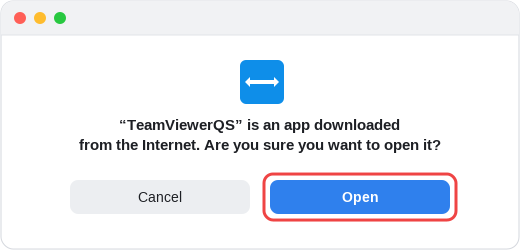
Abra el archivo TeamViewerQS que descargó. Si la Mac pregunta si quiere abrir una app descargada de internet, haga clic en “Abrir”.
Aparece la ventana “Set up your Mac for TeamViewer” (o “Review System Access”). Si no aparece, ábrala en el menú TeamViewer → Ayuda (Help) → Check system access.
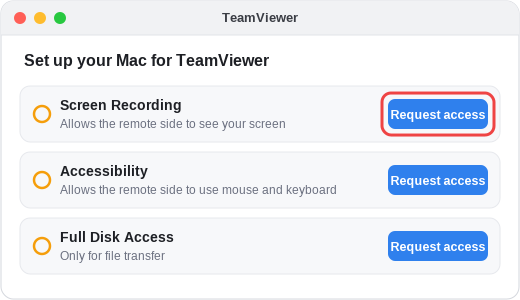
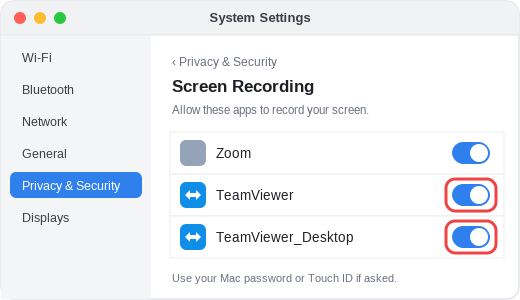
Haga clic en el botón junto a Grabación de pantalla (Screen Recording). Se abre Configuración del Sistema en Privacidad y seguridad → Grabación de pantalla.
Active el interruptor junto a TeamViewer (y TeamViewer_Desktop si aparece). Escriba la contraseña de su Mac o use Touch ID si se lo pide.
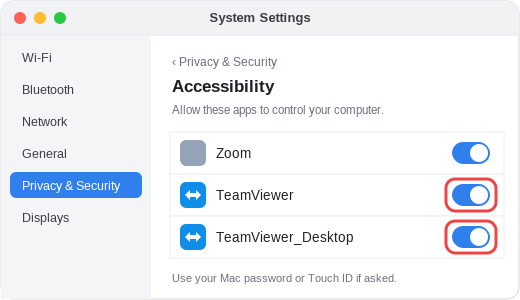
Haga lo mismo con Accesibilidad, para que su instalador pueda usar el mouse y el teclado.
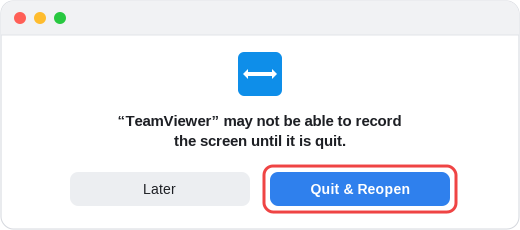
Si la Mac pide cerrar y volver a abrir TeamViewer, haga clic en “Salir y volver a abrir”. Luego dé el ID y la contraseña cuando se los pidan.
- Grabación de pantalla — necesaria — sin esto su instalador solo ve un escritorio vacío.
- Accesibilidad — necesaria — permite que su instalador mueva el mouse y escriba.
- Acceso total al disco — solo si su instalador necesita enviar o recibir archivos.
Solo necesita permitirlo una vez en cada Mac. Puede desactivarlo después en Configuración del Sistema → Privacidad y seguridad.