
원격 지원
설치업체가 내 화면을 보면서 문제를 해결해 줘요. TeamViewer QuickSupport를 내려받아 통화하는 동안 켜 두세요.
TeamViewer QuickSupport
- 아래에서 내 컴퓨터에 맞는 QuickSupport를 내려받아 실행하세요 (설치 필요 없음).
- “Your ID”와 비밀번호가 나올 때까지 기다리세요.
- ID와 비밀번호는 설치업체 지원 담당자가 전화로 물어볼 때만 알려 주세요.
- 업체가 연결할 때 물어보면 “허용(Allow)”을 누르세요. 끝나면 QuickSupport를 닫으세요.
Mac을 쓰시나요? 먼저 화면 공유를 허용하세요
macOS는 사용자가 직접 허용하기 전에는 화면 공유를 막아요. 설치업체 쪽에서는 켤 수 없으니, 전화 전(또는 통화 중)에 아래 순서대로 해 주세요.
🖼 그림은 예시예요 — macOS 버전에 따라 화면이 조금 다를 수 있어요.
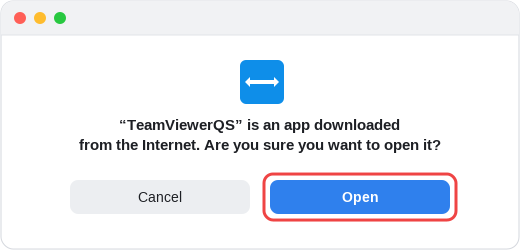
내려받은 TeamViewerQS 파일을 여세요. 인터넷에서 받은 앱을 열지 물어보면 “열기(Open)”를 누르세요.
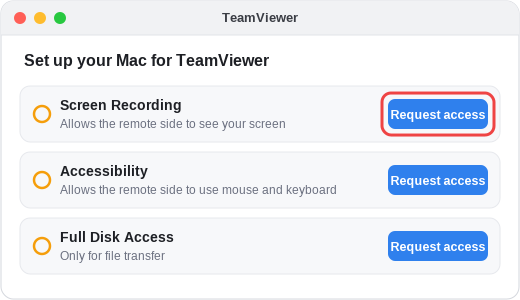
“Set up your Mac for TeamViewer”(또는 “Review System Access”) 창이 나와요. 안 나오면 TeamViewer 메뉴 → 도움말(Help) → 시스템 접근 확인(Check system access)으로 여세요.
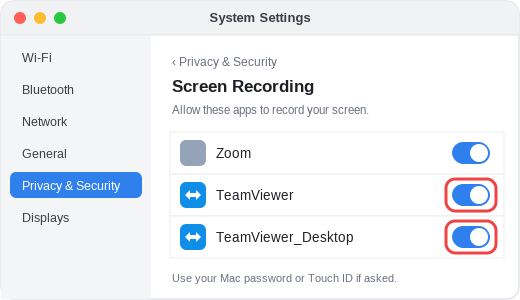
화면 기록(Screen Recording) 옆 버튼을 누르세요. 시스템 설정의 개인정보 보호 및 보안 → 화면 기록(또는 화면 및 시스템 오디오 기록)이 열려요.
TeamViewer 옆 스위치를 켜세요 (TeamViewer_Desktop이 있으면 그것도). Mac 암호나 Touch ID를 물어보면 넣으세요.
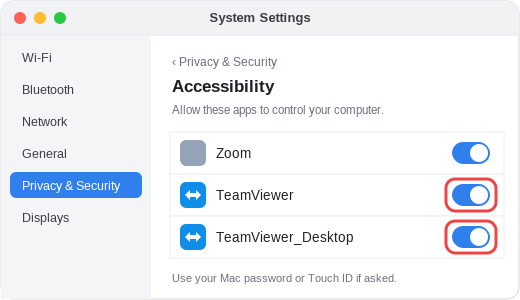
손쉬운 사용(Accessibility)도 똑같이 켜세요. 그래야 설치업체가 마우스와 키보드를 쓸 수 있어요.
TeamViewer를 종료 후 다시 열라고 하면 “종료 후 다시 열기(Quit & Reopen)”를 누르세요. 그다음 물어보면 ID와 비밀번호를 알려 주세요.
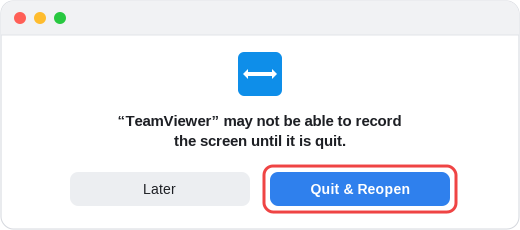
- 화면 기록 — 필수 — 없으면 설치업체에게 빈 바탕화면만 보여요.
- 손쉬운 사용 — 필수 — 설치업체가 마우스를 움직이고 입력할 수 있어요.
- 전체 디스크 접근 권한 — 설치업체가 파일을 주고받아야 할 때만.
Mac마다 한 번만 허용하면 돼요. 나중에 시스템 설정 → 개인정보 보호 및 보안에서 다시 끌 수 있어요.